 Home
Home


Tampilkan postingan dengan label TAHAP INSTAL/UPGRADE BLACKBERRY. Tampilkan semua postingan
Tampilkan postingan dengan label TAHAP INSTAL/UPGRADE BLACKBERRY. Tampilkan semua postingan
Jumat, 07 September 2012
Kamis, 06 September 2012
CARA INSTAL/UPGRADE DALAM KONDISI MATI (RUSAK)
Cara instal blackberry dlm kondisi mati (rusak)
Kali ini kita membahas cara menginstal blackberry dlm kondisi mati (rusak).
Pertama, pastikan blackberry mati bukan karena kerusakan hardware nya. Caranya dengan melepas baterai dari blackberry lalu colokkan blackberry ke kabel data yang terhubung di komputer (PC), jika lampu LED (lampu d sudut kanan atas) menyala itu menandakan blackberry masih bisa di operasi tapi jika tidak, ucapkan slamat tinggal kepada blackberry.
Kembali ke pembahasan lagi yah, kalau blackberry sudah terhubung ke PC, lakukan langkah berikut :
- Pertama buka file apploader yang sudah terinstal di PC (drive C-Program file-Common Files-Research In Motion-AppLoader) & cari file Apploader.exe. Kalau belum, baca dulu artikel "download OS" .
- kedua, jalankan file apploader.exe seperti gambar dibawah ini.


lalu pilih NEXT
- Ketiga, jika sudah masuk di halaman seperti dibawah ini, centang kolom yang berada disamping detect comunication port lalu tekan NEXT. setelah menekan next, pasang segera baterai di blackberry. (Siapa cepat dia yang berhasil)..

akan tampil halaman seperti dibawah ini :

jika BlackBerry berhasil terdeteksi maka akan halaman berganti dengan sendirinya seperti dibawah ini :
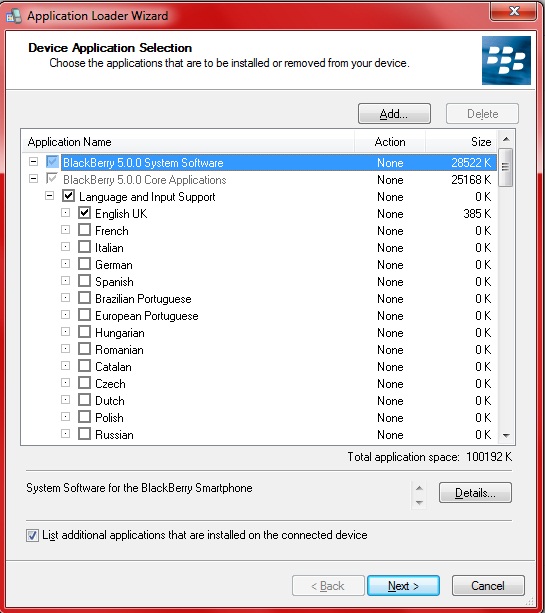 | |
| gambar 4.2 |
- keempat, Pilihlah aplikasi yang kalian ingin instal ke blackberry dengan mencentangnya.
(untuk pengguna OS 5, maaf yah BB gue cuman 8520) Sekedar saran, pilihlah "Language and Input Support" cukup dua bahasa saja (Inggris dan Indonesia) jika kalian memang tidak menguasai bahasa yang lain dan untuk lebih mengirit memori perangkat.
"Input Support" cukup kosongkan saja.
"Suplement Sure Type(TM) Wordlists" cukup memilih English-Financial Terms,Legal Terms dan Medical Terms. dengan alasan sama seperti diatas.
"East Asian Characters and Font Support" centangkan semua, begitupun untuk "East Asian Language and input Support" karena ini berfungsi untuk membaca emotion/gambar dari aplikasi seperti Fancy Smile dan lain-lain.
Aplikasi inti lainnya yang perlu di centang adalah
"Blackberry Application Center"
"Blackberry Maps"
"Blackberry S/MIME Support Package"
"DOD Root Certificates"
"Help"
"Memo Pad"
"Password Keeper"
"TTY support"
"Tasks"
"Document To Go"
"Blackberry App World"
"Blackberry Messenger"
kalau perlu Game seperti Brickbreaker, WorlMore, Klondike, Sudoku, dan Texas Holding King 2 tidak perlu di centang jika kalian memang tidak berminat memainkannya.
ada juga Jejaring Sosial/Perpesanan Instant seperti AOL Instant Messenger, Google Talk, ICQ, Windows Live Messenger , centanglah jika kalian memang membutuhkan untuk di instal tapi jika tidak, cukup kosongkan saja.
ingat, ini hanya sekedar saran saja. Centanglah apa yang menurut kalian penting dan berguna. Setelah Mencentang apa yang diperlukan, tekan tombol "NEXT'
[catatan penting : jika kalian mengikuti langka-langkahnya dan tidak menemukan hal serupa (halaman untuk memilih aplikasi yang akan di instal), berarti OS yang kalian punya tidak kompetabel dengan BB, kemungkinan dikarenakan OS tidak cocok atau OS yang terinstal pada PC lebih dari satu (baca artikel DOWNLOAD OS). Download ulang OS yang lain (lebih disarankan memilih OS vendor Indonesia saja) dan ulangi langkah-langkahnya.]
- 6. setelah NEXT , akan muncul layar seperti dibawah ini (gambar 6)
 |
| gambar 6 |
tekan "FINISH" dan tunggu sampai proses penginstalan selesai maka blackberry akan melakukan restart dengan sendirinya & loading yang cukup lama (berhenti di tngah layar hitam yang bertulis blackberry) (gambar 7)
 |
| gambar 7 |
itu menandakan instal/upgrade berhasil, biarkan hingga blackberry aktif kembali dengan sendirinya.
Selamat teman, kalian sukses menginstal/Upgrade Blackberry dan Kini blackberry siap digunakan kembali.
Semoga Mengerti dan Selamat mencoba
Rabu, 05 September 2012
CARA INSTAL/UPGRADE BLACKBERRY DALAM KONDISI AKTIF/ON
kali ini kita membahas bagaimana cara menginstal/upgrade blackberry dalam kondisi ON (aktif).
jika telah melakukan back-up, kita lanjutkan sekarang.
lakukan wipe terlebih dahulu, seperti yang saya jelaskan di CARA WIPE BB.
gunanya untuk mengosongkan file yang ada pada bb untuk menghindari saling bertumpuknya file didalam bb dan bisa mengakibatkan kinerja bb bertambah lambat. jika sudah melakukan wipe, kita lanjutkan dengan langkah dibawah :
penting : diharapkan data sudah terback-up di PC, seperti yang saya katakan pada artikel
cara back-up data blackberry ke PC
cara back-up data blackberry ke PC
jika telah melakukan back-up, kita lanjutkan sekarang.
lakukan wipe terlebih dahulu, seperti yang saya jelaskan di CARA WIPE BB.
gunanya untuk mengosongkan file yang ada pada bb untuk menghindari saling bertumpuknya file didalam bb dan bisa mengakibatkan kinerja bb bertambah lambat. jika sudah melakukan wipe, kita lanjutkan dengan langkah dibawah :
- kalian dapat langsung membuka file OS yang telah kalian instal pada PC. jika belum punya File OS nya, kalian bisa membuka artikel DOWNLOAD OS terlebih dahulu tapi jika kalian sudah punya OS nya di PC, kita lanjutkan dengan membukanya (Biasanya terletak di C > Program file > Common files > Research In Motion > AppLoader) Lalu carilah file "Apploader.exe" & jalankan. (seperti gambar 1)
 |
| gambar1 |
2. setelah Apploader terbuka, akan tampil pada layar PC seperti gambar dbwh ini : (gambar 2)
 |
| gambar2 |
3. pilihlah "Next" pada bagian bawah layar. setelah itu akan muncul seperti gambar 3 dibawah ini
 |
| gambar 3 |
centanglah kotak disamping tulisan "Detect Communication Port" Lalu tekan "Next".
4. akan muncul seperti gambar 4.1 dibawah ini
 |
| gambar 4.1 |
biarkan sampai prosesnya selesai dan halaman akan berganti dengan sendirinya menjadi seperti gambar 4.2 dibawah ini
| |
| gambar 4.2 |
5. Pilihlah aplikasi yang kalian ingin instal ke blackberry dengan mencentangnya.
(untuk pengguna OS 5, maaf yah BB gue cuman 8520) Sekedar saran, pilihlah "Language and Input Support" cukup dua bahasa saja (Inggris dan Indonesia) jika kalian memang tidak menguasai bahasa yang lain dan untuk lebih mengirit memori perangkat.
"Input Support" cukup kosongkan saja.
"Suplement Sure Type(TM) Wordlists" cukup memilih English-Financial Terms,Legal Terms dan Medical Terms. dengan alasan sama seperti diatas.
"East Asian Characters and Font Support" centangkan semua, begitupun untuk "East Asian Language and input Support" karena ini berfungsi untuk membaca emotion/gambar dari aplikasi seperti Fancy Smile dan lain-lain.
Aplikasi inti lainnya yang perlu di centang adalah
"Blackberry Application Center"
"Blackberry Maps"
"Blackberry S/MIME Support Package"
"DOD Root Certificates"
"Help"
"Memo Pad"
"Password Keeper"
"TTY support"
"Tasks"
"Document To Go"
"Blackberry App World"
"Blackberry Messenger"
kalau perlu Game seperti Brickbreaker, WorlMore, Klondike, Sudoku, dan Texas Holding King 2 tidak perlu di centang jika kalian memang tidak berminat memainkannya.
ada juga Jejaring Sosial/Perpesanan Instant seperti AOL Instant Messenger, Google Talk, ICQ, Windows Live Messenger , centanglah jika kalian memang membutuhkan untuk di instal tapi jika tidak, cukup kosongkan saja.
ingat, ini hanya sekedar saran saja. Centanglah apa yang menurut kalian penting dan berguna. Setelah Mencentang apa yang diperlukan, tekan tombol "NEXT'
[catatan penting : jika kalian mengikuti langkah sampai ke gambar 4.2 dan tidak menemukan hal serupa, berarti OS yang kalian punya tidak kompetabel dengan BB, kemungkinan dikarenakan OS tidak cocok atau OS yang terinstal pada PC lebih dari satu (baca artikel DOWNLOAD OS). Download ulang OS yang lain (lebih disarankan memilih OS vendor Indonesia saja) dan ulangi langkah-langkahnya.]
6. setelah NEXT pada penjelasan nomor 5, akan muncul layar seperti dibawah ini (gambar 6)
[catatan penting : jika kalian mengikuti langkah sampai ke gambar 4.2 dan tidak menemukan hal serupa, berarti OS yang kalian punya tidak kompetabel dengan BB, kemungkinan dikarenakan OS tidak cocok atau OS yang terinstal pada PC lebih dari satu (baca artikel DOWNLOAD OS). Download ulang OS yang lain (lebih disarankan memilih OS vendor Indonesia saja) dan ulangi langkah-langkahnya.]
6. setelah NEXT pada penjelasan nomor 5, akan muncul layar seperti dibawah ini (gambar 6)
|
| gambar 6 |
tekan "FINISH" dan tunggu sampai proses penginstalan selesai maka blackberry akan melakukan restart dengan sendirinya & loading yang cukup lama (berhenti di tngah layar hitam yang bertulis blackberry) (gambar 7)
|
| gambar 7 |
itu menandakan instal/upgrade berhasil, biarkan hingga blackberry aktif kembali dengan sendirinya.
Selamat teman, kalian sukses menginstal/Upgrade Blackberry dan Kini blackberry siap digunakan kembali.
Semoga Mengerti dan Selamat mencoba
Selasa, 04 September 2012
CARA WIPE BLACKBERRY MENGGUNAKAN BBSAK
kali ini pembahasannya adalah cara WIPE blackberry.
penting : tapi Sebelum wipe dilakukan, diharapkan data sudah terback-up di PC, seperti yang saya katakan pada artikel "cara back-up data blackberry ke PC".
WIPE adalah pembersihan data yang ada dalam blackberry yang akan di instal. Fungsinya agar data setelah penginstalan/upgrade, blackberry tidak saling timpa/bertumpuk di dalam blackberry dan malah akan bertambah lalod (lambat loading).
WIPE adalah pembersihan data yang ada dalam blackberry yang akan di instal. Fungsinya agar data setelah penginstalan/upgrade, blackberry tidak saling timpa/bertumpuk di dalam blackberry dan malah akan bertambah lalod (lambat loading).
Ada beberapa program yang bisa melakukan WIPE pada blackberry, tapi kali ini saya lebih mempercayakan BBSak. Kalian bisa download BBSak disini & instalkan ke PC kalian.
Setelah terinstal, buka program BBSak & sambungkan blackberry kalian yang terhubung ke PC dengan kabel data. BBSak akan mendeteksi PIN kalian untuk menandakan jika blackberry telah terhubung ke BBSak (gambar)

Jika belum terdeteksi, cabut ulang kabel data dari blackberry & colokkan kembali hingga terdeteksi (ini biasanya harus dilakukan beberapa kali agar terdeteksi bahkan biasanya komputer harus di restart terlebih dahulu).
Jika telah terdeteksi, pilih tombol bertulis "Wipe Device" pada BBSak yang ada dibagian bawah program, lalu "YES".
jika Proses berlangsung sedikit lama itu menandakan proses wipe benar, namun jika proses berlangsung sangat cepat, itu menandakan deteksi blackberry gagal, cabut & hubungkan kembali blackberry kalian di kabel data.(biasanya jika proses wipe benar, layar blackberry akan berkedip saat proses atau layar putih).
setelah proses Wipe yang benar telah selesai, Blackberry dengan sendirinya akan restart lalu tertulis error 507 tapi jangan panik, itu menandakan proses berjalan benar.
Semoga mengerti & selamat mencoba
tahap berikutnya : CARA INSTAL/UPGRADE BLACKBERRY DALAM KONDISI NYALA (AKTIF)
atau
kembali ke artikel sebelumnya
atau
kembali ke artikel sebelumnya
Senin, 03 September 2012
DOWNLOAD OS SESUAI KEBUTUHAN/TIPE/SERI BALCKBERRY
Sebelum melanjutkan ke tahap berikutnya, terlebih dahulu kalian harus memiliki OS yang telah terinstal di PC untuk selanjutnya akan di instal ke BlackBerry. Kalian bisa download secara gratis beberapa OS sesuai tipe/seri masing-masing hanya dengan mengisi data-data sesuai petunjuk yang ada.

setelah itu Hapuslah file yang bertulis Vendor.xml (seperti gambar dibawah ini yang bertanda merah)

Halaman download silahkan dengan meng-klik dbawah ini (perlu di ingat, pilihlah seri OS yg terbaru untuk di download) :
Setelah download dan sebelum di instalkan pada PC, masuklah ke control panel PC kalian untuk menghapus instalan OS yang ada sebelumnya untuk menghindari file-file yang tercampur aduk.
jika sudah, kita lanjutkan dengan menginstalkan pada PC (saya beranggapan kalian tau cara menginstal program ke PC).
jika sudah, kita lanjutkan dengan menginstalkan pada PC (saya beranggapan kalian tau cara menginstal program ke PC).
Lalu buka file tersebut (biasanya terdapat pada drive C > Program file > Common files > Research In Motion > AppLoader) seperti pada gambar dibawah.
setelah itu Hapuslah file yang bertulis Vendor.xml (seperti gambar dibawah ini yang bertanda merah)
jika telah dihapus, restart lah PC.
Selesai sudah penginstalan OS pada PC untuk dilanjutkan ke blackberry dengan tahapan-tahapan selanjutnya yang ada dibawah ini.
"Semoga mengerti & Selamat mencoba"
Minggu, 02 September 2012
CARA BACK-UP DATA SMARTPHONE BLACKBERRY PADA PC
kali ini kita membahas tentang bagaimana cara memback-up data blackberry ke PC (komputer)/laptop.
sebelumnya, pastikan kontak Blackberry Messenger (BBm) telah terback-up dalam blackberry sebelum melanjutkan ke PC.
Caranya :
Masuk ke blackberry messenger, lalu tekan tombol berlogo blackberry (biasa disebut tombol menu) & pilih opsi (jika bahasa yg digunakan pada blackberry adalah bhs.indonesia)
Setelah masuk ke opsi, carilah pilihan "Cadangkan" - "cadangkan file secara lokal" - setelah itu centang terlebih dahulu kalimat "simpan otomatis penggantian daftar kontak" lalu tekan "cadangkan sekarang". (Seperti gambar)


Selesai sudah proses back-up kontak BBm ke dalam perangkat blackberry. Selanjutnya kita masuk ke tahap berikutnya yaitu "back-up data blackberry ke PC"
dalam melakukan back-up data ke PC, kita membutuhkan program Blackberry Desktop Manager (BDM) yang telah terinstal di PC. Jika belum punya, silahkan download terlebih dahulu DISINI dan instalkan pada PC.
(melewati cara penginstalannya dengan asumsi kalian tau) dilanjutkan dengan menyambungkan blackberry (dalam keadaan on/aktif) ke PC menggunakan kabel data. Buka program BDM maka perangkat blackberry secara otomatis akan terbaca, lalu isi daftar yang disajikan.
Jika telah selesai, pilih "sync all" (gambar 1) yg ada di sudut kanan bawah BDM & "sync anyway".(gambar 2)
 |
| gambar 1 |
 |
| gambar 2 |
(Anggaplah proses Sync telah selesai) lanjutkan untuk memilih back-up (seperti pada gambar 3) & ingat lokasi penyimpanan file backup-an kalian
 |
| gambar 3 |
WARNING : jangan coba mencabut blackberry dari kabel data jika proses masih berjalan.
Back-up pun selesai..!!
semoga mengerti dan selamat mencoba
tahap berikutnya :
Sabtu, 01 September 2012
TAHAP-TAHAP MENGINSTAL/UPGRADE SMARTPHONE BLACKBERRY
Sebelum memasuki cara-cara untuk menginstal/upgrade blackberry, saya akan membahas secara singkat tentang Sistem Operasi/Operation System (OS).
operation system (OS) adalah system yang menjalankan smartphone blackberry atau bisa dikatakan program pada blackberry. Semakin tinggi OS yg kita gunakan semakin canggih aplikasi yang ada di dalam
blackberry akan tetapi tiap tipe/seri blackberry memiliki OS tersendiri. contoh : buat gemini curve (tipe/seri 8520) harus memakai OS yg telah tersedia khusus untuk seri tersebut.
blackberry akan tetapi tiap tipe/seri blackberry memiliki OS tersendiri. contoh : buat gemini curve (tipe/seri 8520) harus memakai OS yg telah tersedia khusus untuk seri tersebut.
Kenapa kita membahas tentang OS terlebih dahulu karena alasan utama dalam penginstalan ulang/upgrade pada blackberry adalah hanya untuk menaikkan OS dikarenakan system yang sudah ketinggalan ataupun karena kinerja Blackberry semakin lambat. (Semoga di mengerti)
dibawah ini adalah tahap-tahap berikutnya untuk menginstal/upgrade blackberry, silahkan baca langkah berikutnya :
1. CARA BACK-UP DATA SMARTPHONE BLACKBERRY PADA PC
langkah awal sebelum melakukan penginstalan/upgrade blackberry adalah memback-up data antara lain daftar kontak, daftar kontak BBm dan data-data penting lainnya (tidak termasuk aplikasi). ini dilakukan untuk menyimpan data-data sebelumnya agar tidak hilang begitu saja.
2. DOWNLOAD OS SESUAI KEBUTUHAN/TIPE/SERI BLACKBERRY
langkah ini untuk mempersiapkan file sistem operasi/operation system (OS) pada komputer/PC yang selanjutnya akan di instalkan ke dalam blackberry.
3. CARA WIPE BALCKBERRY MENGGUNAKAN BBSAK
langkah ini untuk membersihkan program pada blackberry agar OS yang terinstal/upgrade nantinya tidak saling tertindih dengan OS yang terinstal sebelumnya dan malah akan membuat blackberry semakin lalod (lambat loading).
langkah ini untuk membersihkan program pada blackberry agar OS yang terinstal/upgrade nantinya tidak saling tertindih dengan OS yang terinstal sebelumnya dan malah akan membuat blackberry semakin lalod (lambat loading).
4. CARA INSTAL/UPGRADE BLACKBERRY DALAM KONDISI AKTIF (ON)
langkah ini menjelaskan tentang bagaimana cara menginstal/upgrade blackberry dalam kondisi aktif (ON) atau tidak dalam kondisi rusak.
5. CARA INSTAL/UPGRADE DALAM KONDISI MATI (RUSAK)
langkah ini menjelaskan tentang bagaimana cara menginstal/ugrade blackberry dalam kondisi tidak aktif (oFF) atau kondisi rusak.
langkah ini menjelaskan tentang bagaimana cara menginstal/ugrade blackberry dalam kondisi tidak aktif (oFF) atau kondisi rusak.


